
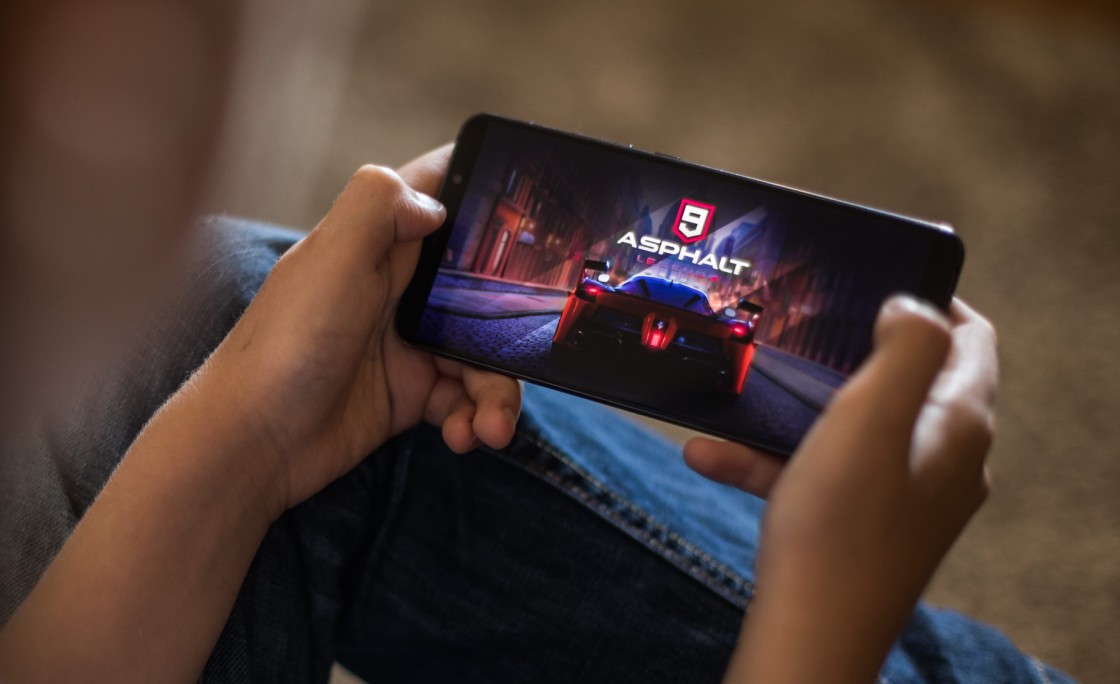
Konzola stoji u dnevnoj sobi, a vi ste u spavaćoj sobi, na pauzi na poslu ili kod roditelja. Besplatna aplikacija PS Remote Play prenosi igru sa vašeg PS5 ili PS4 uređaja direktno na ekran telefona, a za stabilnu sliku dovoljno je 15 Mbps u oba smera. Sve se podešava za desetak minuta i radi se samo jednom.
U nastavku su tačni koraci za konzolu i telefon, izbor kontrolera i saveti zbog kojih slika neće seckati.
Napomena: Ovaj članak je informativnog karaktera. Opcije i zahtevi aplikacije mogu se menjati sa novim ažuriranjima.
Remote Play na telefonu – šta vam je potrebno pre početka
Pre nego što bilo šta instalirate, proverite tri stvari: telefon, internet i nalog. Ako jedna od njih ne odgovara, aplikacija će se povezivati sporo ili se uopšte neće povezati.
Telefon i verzija sistema
Remote Play radi na Android telefonima i tabletima, kao i na iPhone i iPad uređajima. Najvažnija je verzija operativnog sistema, posebno ako planirate da igrate sa kontrolerom.
| Uređaj | Ekran na dodir | Kontroler |
|---|---|---|
| iPhone i iPad | iOS 14 ili noviji | DUALSHOCK 4 od iOS 14, DualSense od iOS 14.5 |
| Android telefon i tablet | Android 9 ili noviji | DUALSHOCK 4 od Android 10, DualSense od Android 12 |
| Backbone One PlayStation Edition | Nije potrebno | iOS 15 ili noviji |
Ako imate stariji Android telefon, igraćete samo preko ekrana na dodir. Za ozbiljnije igranje to retko kad ima smisla.
Internet veza
Prema smernicama PlayStation podrške, minimum je 5 Mbps za otpremanje i preuzimanje, a za najbolji rezultat preporučuje se 15 Mbps. Ovo važi i za konzolu i za telefon. Kućna veza sa brzim preuzimanjem a sporim otpremanjem pravi probleme jer konzola šalje sliku, pa joj je potrebna dobra brzina otpremanja.
Nalog i ažurirana konzola
Na telefonu se prijavljujete istim PSN nalogom koji koristite na konzoli. Konzola mora imati najnoviju verziju sistemskog softvera, inače aplikacija može odbiti vezu.
Podešavanje konzole za Remote Play
Ovaj deo se radi jednom. Posle toga konzola je spremna svaki put kada otvorite aplikaciju na telefonu.
Povezivanje telefona sa konzolom korak po korak
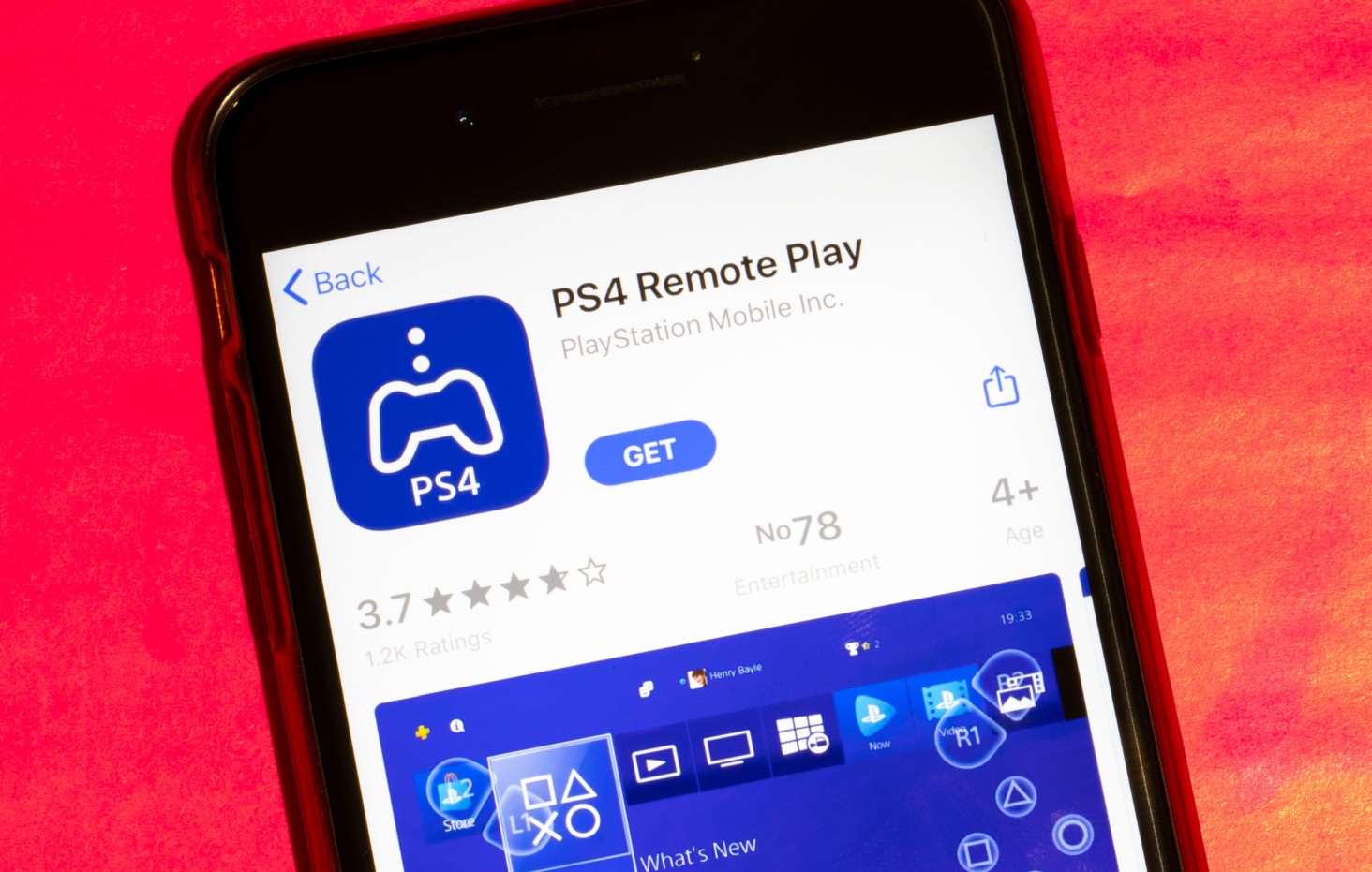
Kada je konzola podešena, ostatak je kratak. Preuzmite PS Remote Play iz Google Play prodavnice ili App Store prodavnice, otvorite aplikaciju i prijavite se.
Uključite konzolu ili je ostavite u režimu mirovanja.
U aplikaciji izaberite PS5 ili PS4.
Aplikacija sama pronalazi konzolu i povezuje se.
Ako ima više konzola na nalogu, birate onu koju želite.
Prvo povezivanje obavezno uradite kod kuće, na istoj mreži. Kako navodi PlayStation podrška, aplikacija ponekad ne pronalazi konzolu ako se duže niste prijavljivali, pa je bolje da to otkrijete na kauču nego na putu. Ako telefon odbija da se poveže sa ruterom, pogledajte šta raditi kada telefon neće da se poveže na Wi-Fi.
Postoji i brži put. U PlayStation App aplikaciji jednim dodirom pokrećete igru, koja se onda otvara u PS Remote Play aplikaciji. Ista aplikacija vam omogućava i da daljinski preuzmete igru na konzolu, pa vas po povratku kući sve čeka spremno. Ako tražite nove igrice za PS5 ili PS4, možete ih kupiti i preuzeti dok ste van kuće, a zatim ih zaigrati preko telefona.
Kontroler ili ekran na dodir – šta je bolji izbor
Ekran na dodir služi kada brzo treba da se proveri nešto u meniju ili da se završi lagana igra. Za akcione igre, trke i pucačine, kontroler je ogromna razlika.
DualSense, DualSense Edge i DUALSHOCK 4 povezujete sa telefonom preko Bluetooth podešavanja, isto kao slušalice. Konzolu prethodno ugasite ili isključite kontroler sa nje, inače će se automatski vratiti na PlayStation.
Treba da znate i ograničenja. Kod DUALSHOCK 4 kontrolera na telefonu ne rade dodirna tabla, senzor pokreta, svetlosna traka ni vibracija. DualSense haptika i adaptivni okidači rade samo na podržanim uređajima i samo u igrama koje ih podržavaju.
Najudobnije rešenje za telefon je kontroler u koji se telefon umeće sa strane, kao Backbone One PlayStation Edition. Telefon i kontroler postaju jedan uređaj, pa vam ne treba držač ni sto.
Kako da Remote Play radi bez seckanja i kašnjenja
Seckanje skoro uvek dolazi od mreže, a ne od telefona. Nekoliko promena obično reši stvar:
- Konzolu povežite LAN kablom sa ruterom umesto preko Wi-Fi mreže.
- Telefon prebacite na 5 GHz mrežu ako je vaš ruter ima, jer je brža i manje zagušena.
- Smanjite kvalitet slike u podešavanjima aplikacije kada je veza slabija.
- Ugasite preuzimanja na konzoli i drugim uređajima dok igrate.
Igranje preko mobilnih podataka je moguće, ali ga morate posebno uključiti u Settings > Mobile Data > Use Mobile Data. Imajte na umu da Remote Play troši mnogo više podataka od većine servisa za video striming, pa pazite na paket kod operatera. Rezultat zavisi i od mreže operatera, tako da negde radi odlično, a negde nikako.
Baterija se troši brzo jer telefon sve vreme prima video i održava Bluetooth vezu. Ako primećujete da se telefon sporo puni posle dužih sesija, proverite punjač i kabl pre nego što pomislite na bateriju.
Za zvuk bez kašnjenja i bez smetanja ukućanima dobro služe kvalitetne bluetooth slušalice, mada žičane imaju najmanje kašnjenje.
Koje igre ne rade preko Remote Play aplikacije
Većina igara sa konzole radi bez problema, ali postoje izuzeci. Preko Remote Play opcije ne možete igrati:
- naslove koji zahtevaju PS VR ili PS VR2 naočare,
- igre kojima trebaju dodaci osim DualSense, DualSense Edge ili DUALSHOCK 4 kontrolera,
- naslove koji se striminguju preko PS Plus Premium pretplate.
Ako igra zahteva volan ili gitaru, igraćete je samo na televizoru.